九月中旬那个周末,我家里能上网的四台机器都换到了一翻云:书房的 Windows 台式、一台 MacBook、我自己的 iPhone、还有一台平时只装乱七八糟 App 的安卓备用机。全程大概花了四十分钟,其中有二十分钟纯粹是在等客服回话。
先把最要紧的一句话放在前面。
买完不等于拿到手。一翻云的订阅链接不会自己出现在用户中心里,你得在网页右下角的对话气泡里跟在线客服开口要。不知道这一条的人,会在「我的订单」里来回翻十分钟,然后以为自己钱付丢了。
这篇里的图是谁拍的
下面每一张截图都是运营方做好的那一套,红框、箭头、蓝字提示全是他们自己标上去的。不是我拍的。我自己那几台机器上挂着我的邮箱、订阅地址和剩余流量,贴出来不合适,所以我选择用他们的图,然后干另一件更有用的事:照着这套图,在四台设备上一步一步走一遍,凡是图上没写、走到才知道,或者图跟图之间自己打自己的地方,我都记下来,写在对应那一节里。
这一篇因此有两层。一层是操作顺序,照着点就行;另一层是我对这套素材的核对结果,那部分我会明确写「图里是这样,我看到的是那样」。
顺手说一个能推年份的细节:Windows 安装包解开以后,里面文件的修改时间写着 2026/4/3 20:33;安卓那张订单支付页的订单号以 20260404 开头。也就是说这批图大概拍在四月初,一翻云开门那阵。客户端版本号是 2.2.3,到我写这篇的九月还是 2.2.3,中间没听说大改。这家 2026 年 4 月才开门,年头短是它明摆着的短板,我在这家的记录里写过,这里不重复。
第一步:把订阅从客服手里要出来
登录网页用户中心,看右下角那个蓝色的对话气泡。官方图上给它画了个红框,还配了一行「点击这里打开留言窗」。
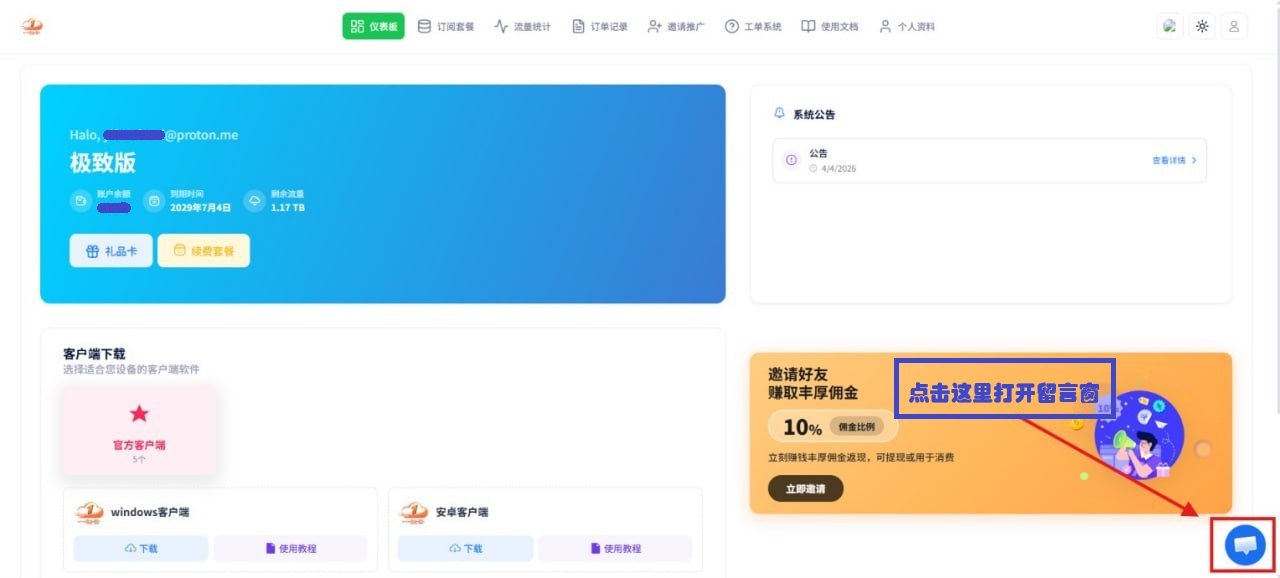
点开就是一个在线客服窗口,里面写着通常三小时内回复。我那次比这快,大概八九分钟。留言不用客气,说清两件事就够:你的注册邮箱、你买的是哪一档。对方会把订阅地址直接贴在对话里。
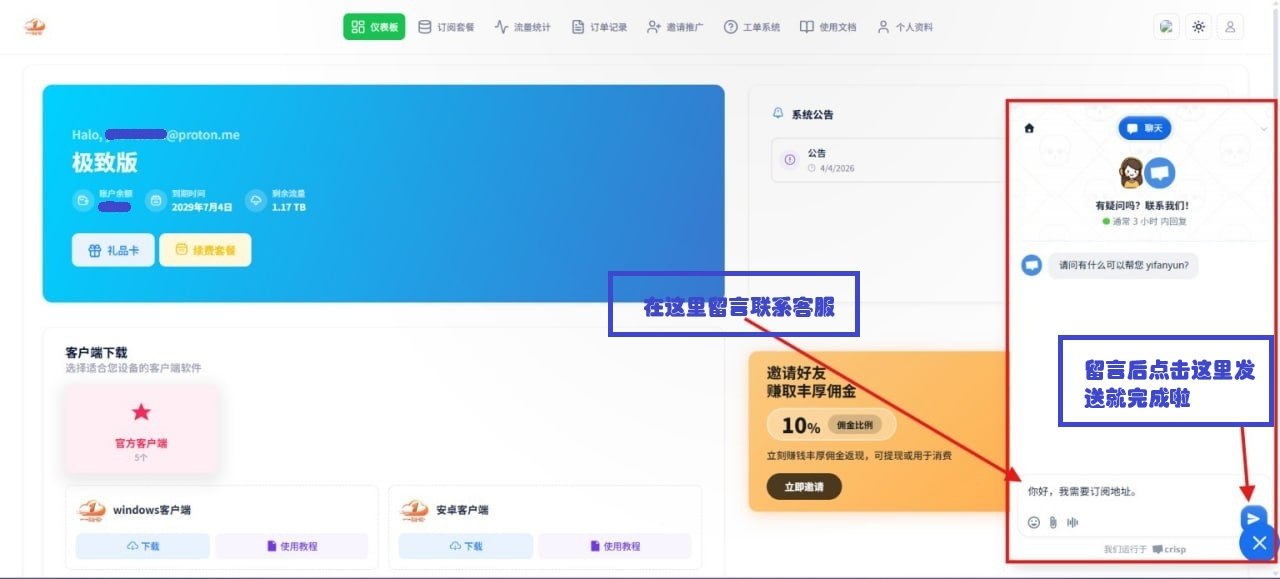
两处要提醒的:
- 别在群里问。他们有 Telegram 群,但群里没人管这个,订阅是客服一对一发的。想找社群入口,记录页最下面有。
- 要到手先存一份。四台设备我是一台台配的,中间要用同一条地址粘四次。我丢进笔记软件的一个临时便签里,配完删掉。
再补一句我觉得有点意思的观察:领订阅这两张图上的面板,和后面下载客户端那两张,长得根本不是一套。领订阅这两张顶上是仪表板、订阅套餐、流量统计、订单记录那一排;下载页那两张顶上写着「统一服务入口」,菜单变成了购买订阅、节点状态、我的工单、帮助中心。中间显然改过版。所以你打开看到的样子未必和图一致,认位置就行:找「客户端下载」那块,和右下角那个气泡,这两样一直都在。
要不要买、值不值这个价,那是另一篇的事;套餐和每 GB 成本摊在价格页,我手上那个码是 1FLYYUN,和别家的一起列在优惠码页。
Windows:十五步,其实只有三步会卡人
官方把 Windows 拆成了十五张图。真正需要想一下的只有三处:SmartScreen 拦一次、装完要手动更新节点、系统代理那个开关默认状态得确认。其余十二张就是「下一步」。
下载和解压
在客户端下载页面,Windows 那一行点「立即下载」。这个页面四个平台一共五个下载项,因为安卓给了两个架构的包。
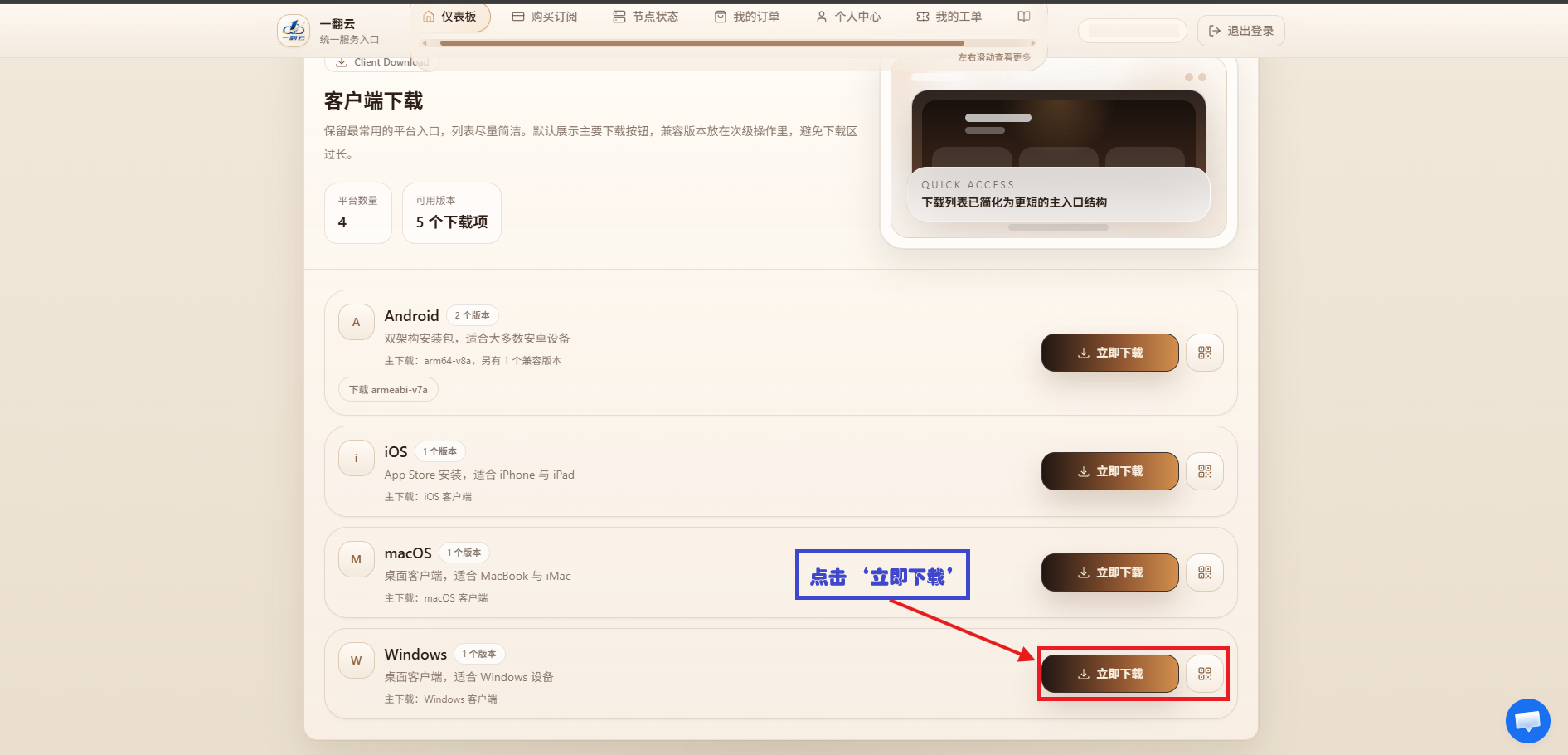
下来的是 onefcloud-2.2.3-windows.zip,浏览器里显示 79.7 MB。
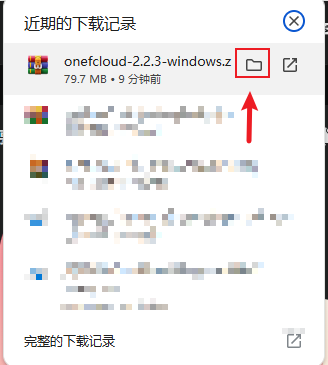
解开来你会看见一个 dist 文件夹,里面躺着两个东西:一个五十多兆的压缩包,和一个三十三兆的应用程序。要双击的是后面那个,文件类型那一列写「应用程序」的。官方图上给它画了红框加箭头,就是怕人点错。
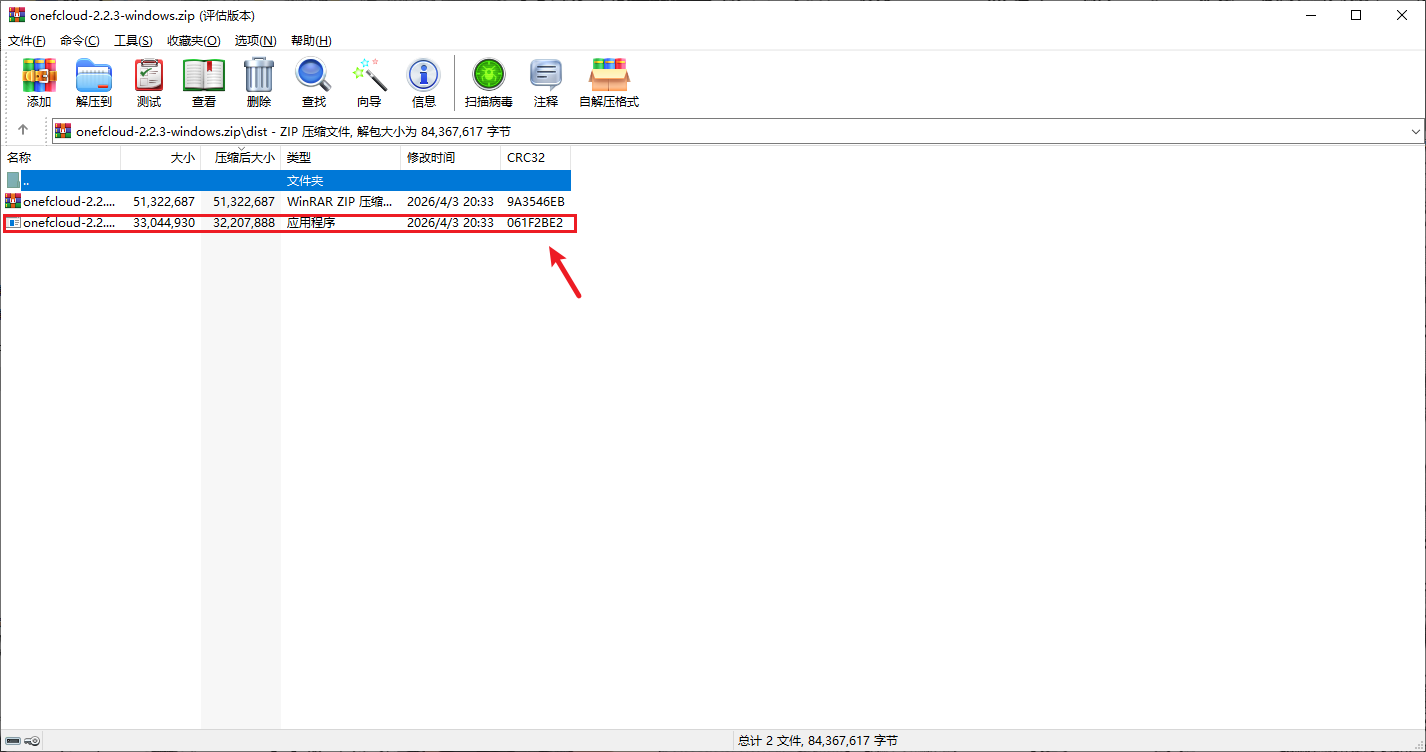
这里得说个小毛病:压缩包叫 onefcloud,装完以后安装目录也叫 onefcloud,但真正那个安装程序的文件名是 tcatcloud-2.2.3-windows-amd64-setup.exe。三个名字互不相认。功能上没影响,只是你用文件名去搜、去核对的时候会疑惑一下。
会被 Windows 拦一次
双击之后大概率跳蓝底白字那个框:Microsoft Defender SmartScreen 阻止了无法识别的应用启动。默认只给你一个「不运行」。
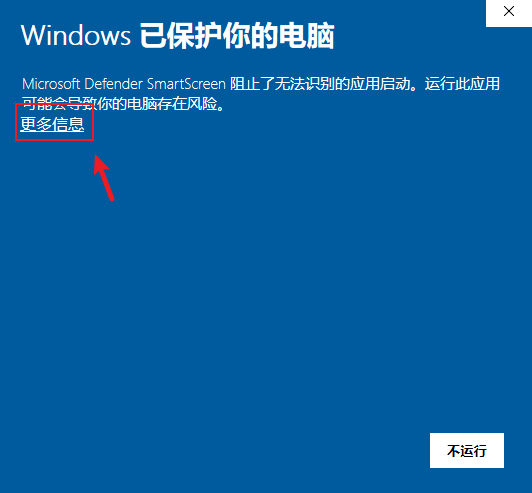
点左上那行小小的「更多信息」,框才会展开,露出「仍要运行」。展开后能看清应用名和发行者,发行者那一栏写的是「发布者未知」——就是说这个包没买代码签名证书。
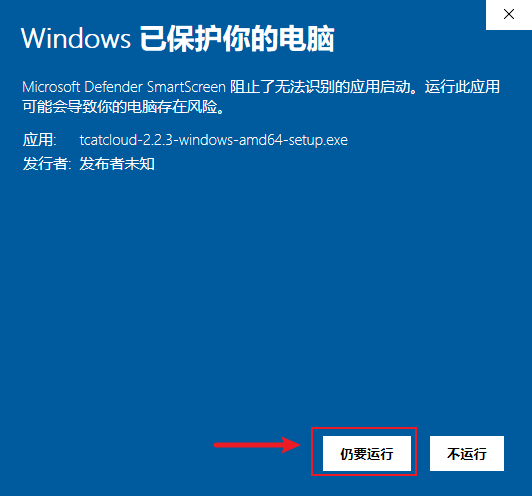
我不替它粉饰:小机场自研客户端不签名很常见,但「常见」不等于「没风险」。我的做法是只从用户中心那个下载页拿包,不从群文件、不从网盘转链、不从搜索结果里那些聚合站拿。这一条我一直这么做,跟哪家无关。真要谨慎,先丢进在线沙箱扫一遍再装,没人会怪你多这一步。
之后就是一路下一步
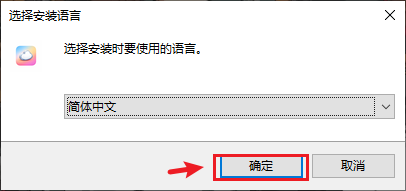
装的时候先选语言,简体中文是默认项。
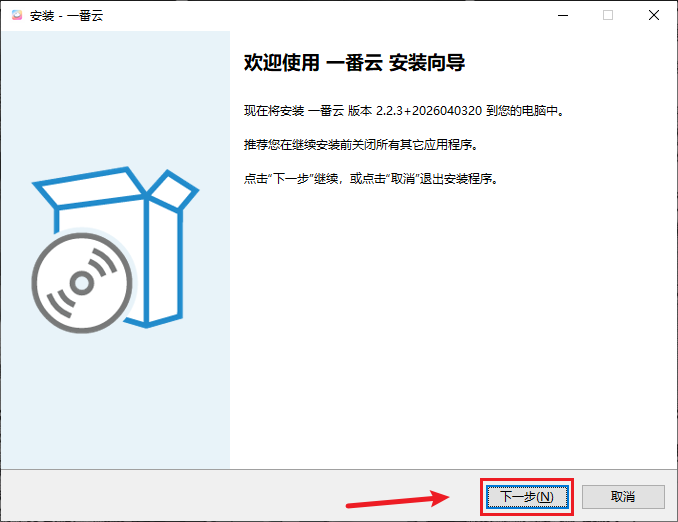
然后是安装向导欢迎页,版本号写得很细:2.2.3+2026040320。后面那串就是构建时间,四月三日二十点。
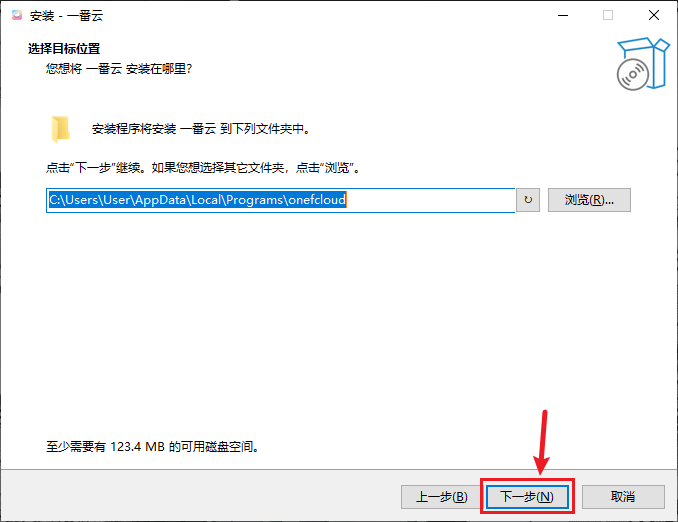
装到哪儿,默认给的是当前用户目录下的 AppData\Local\Programs,不写进 Program Files,所以不需要管理员权限。页面底下写着至少需要 123.4 MB 空间。
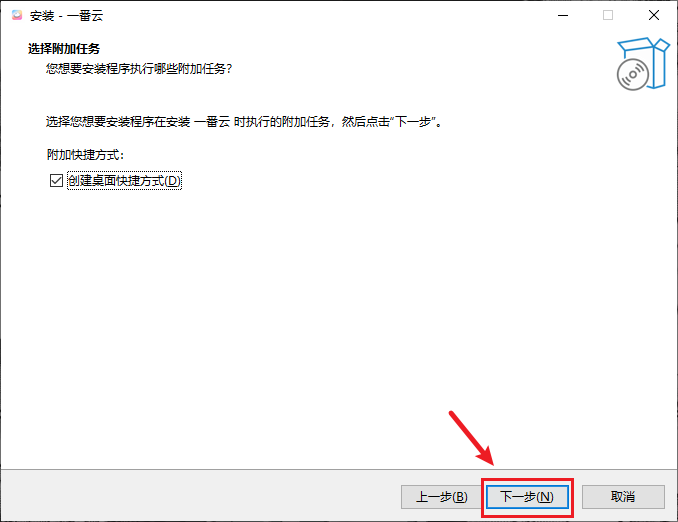
附加任务只有一项「创建桌面快捷方式」,默认勾着。我留着了,四台机器里只有这台我天天开。
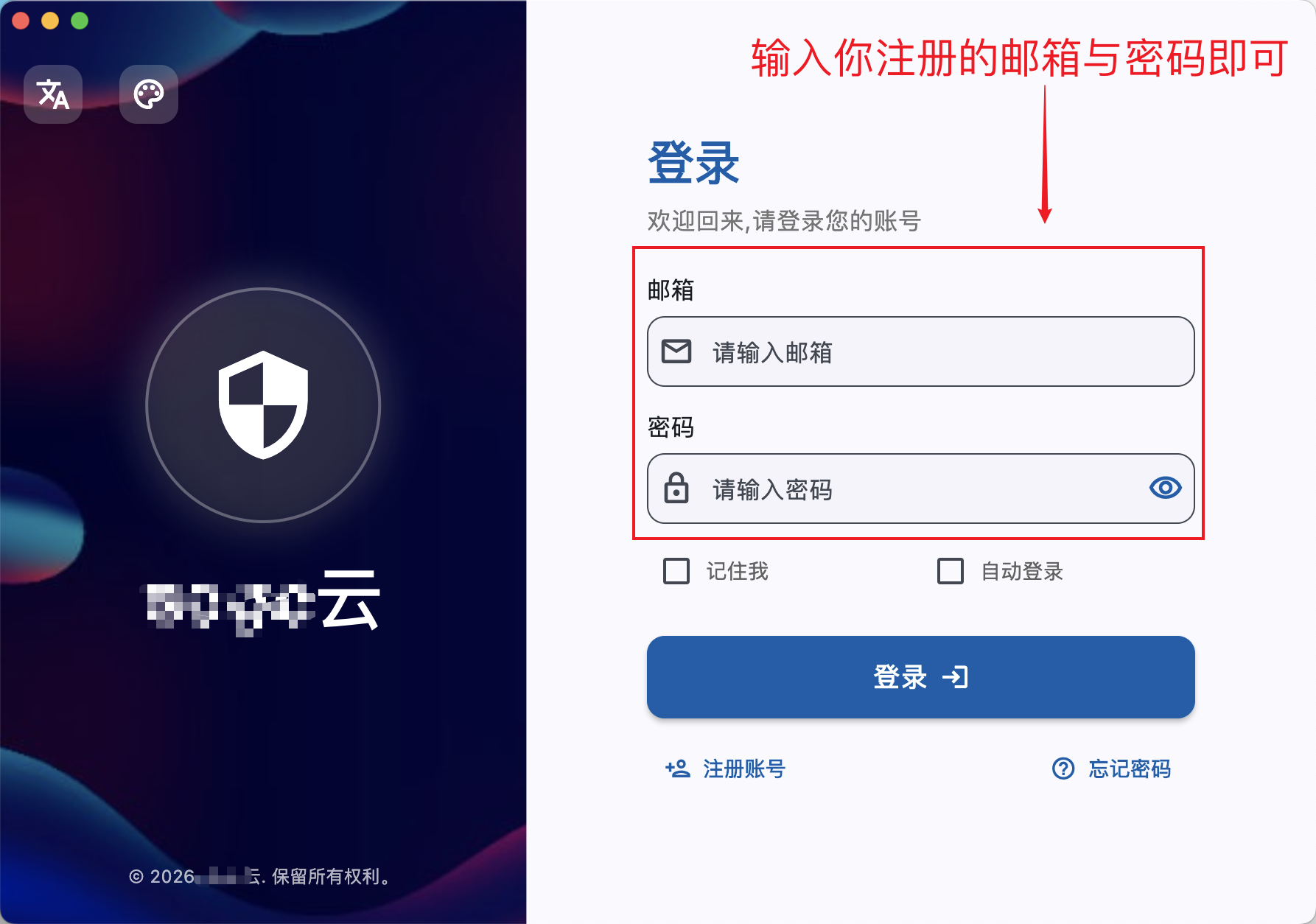
装完起来是登录窗,用你在官网注册的邮箱和密码,不是订阅地址。左下角有「记住我」和「自动登录」两个勾,台式机我两个都勾了。
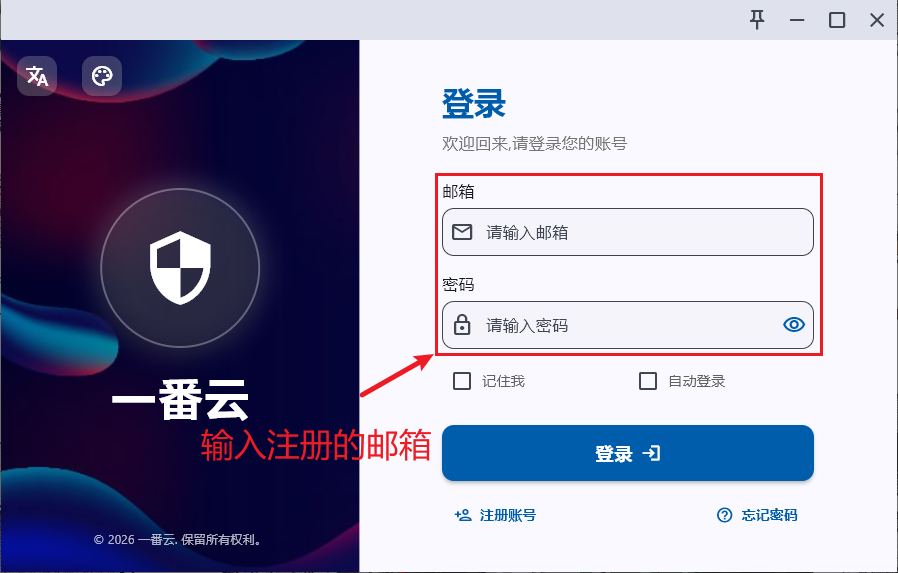
登录之后我要提一件事:客户端窗口上那个名字写的是「一番云」,番石榴的番。官网和我这边的记录都写「一翻云」,翻墙的翻。安卓登录页也是「一番云」,可 iOS 那边又老老实实写「一翻云」。同一套客户端里两种写法都有。哪个才是正式名,官网没给过说明,我也不猜,只提醒一句:你下的包如果名字对不上,别急着以为下错了。
三个容易漏的开关
第一,刚登进去,左上角那个圆按钮是红的,写着「已断开」。它不会自己连。
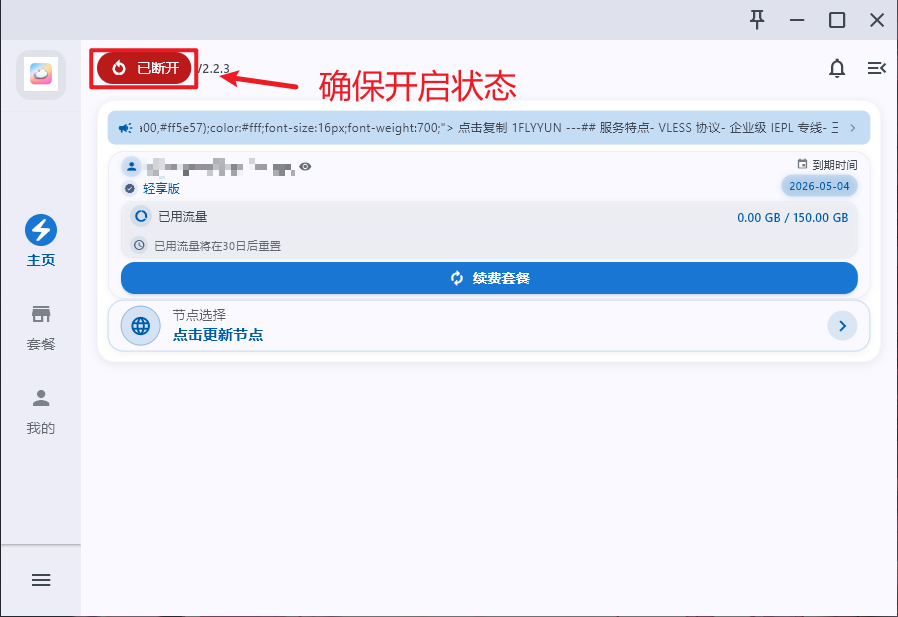
这张图里还有个乐子。顶上那条公告跑马灯,把没渲染的样式代码整段吐了出来,color:#fff;font-size:16px 之类的混在文字中间,后面接着「点击复制 1FLYYUN」和一串服务特点。这是面板公告里的富文本没转好,客户端直接当纯文本显示了。不影响用,但也说明这条公告栏没人仔细看过。顺带讲,那个码就这么明晃晃挂在所有人的客户端里,所以它不算什么秘密。
第二,节点列表默认是空的,那一行写着「点击更新节点」。要手动拉一次。拉完它会自己填一个进去,我那次填的是新加坡 06。
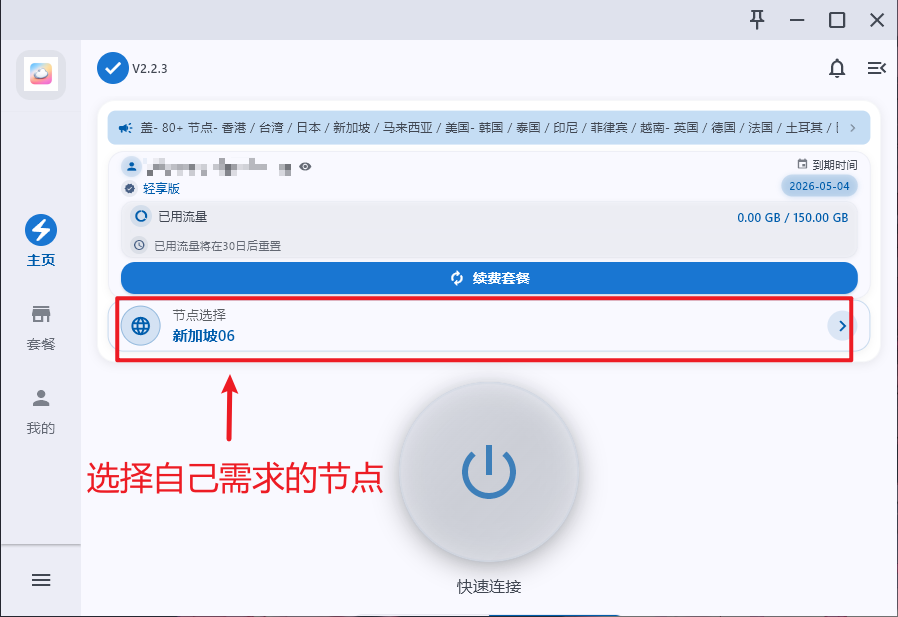
第三,右上角菜单里有个「功能」面板,一排开关。「系统代理」必须是开的,官方图给它画了红框,配的字是「使用前检查是否开启」。同一个面板里还有虚拟网卡(默认关)、穿透模式(默认关)、覆写脚本、附加规则、落地代理,以及一行内网 IP。
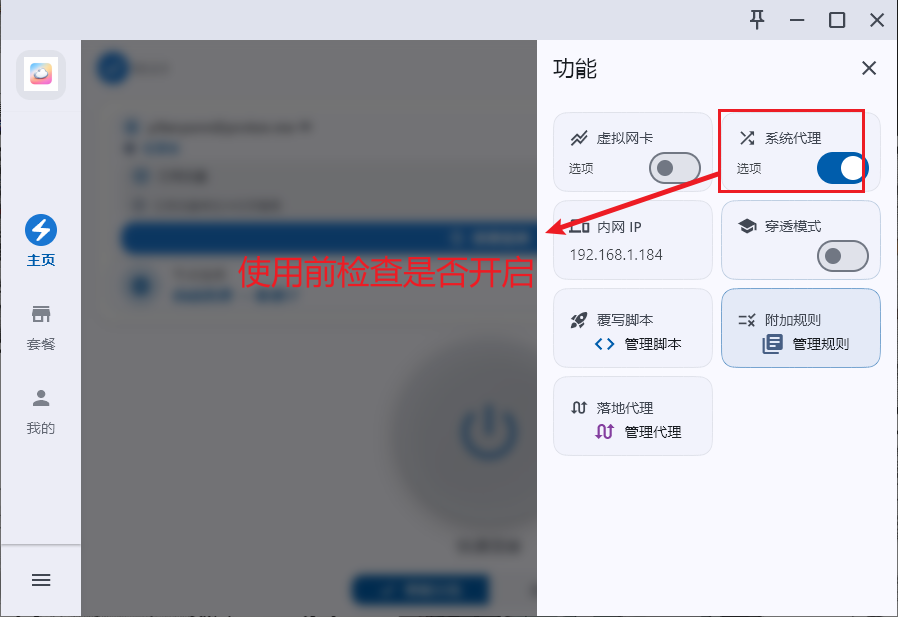
我的建议是:除了系统代理,其余几项一律别碰。虚拟网卡(也就是 TUN)在某些网络环境下确实更省心,但它要装驱动、会接走全机流量,出问题的时候排查成本高得多。落地代理和覆写脚本更是给会写规则的人准备的,用不着的话开了只会给自己添麻烦。
节点列表里能按「测试延迟」,它会给每个节点标个毫秒数。我看图的那一版里,新加坡 06 是 63 ms,日本 02 到日本 06 挤在 63 到 68 ms 之间。
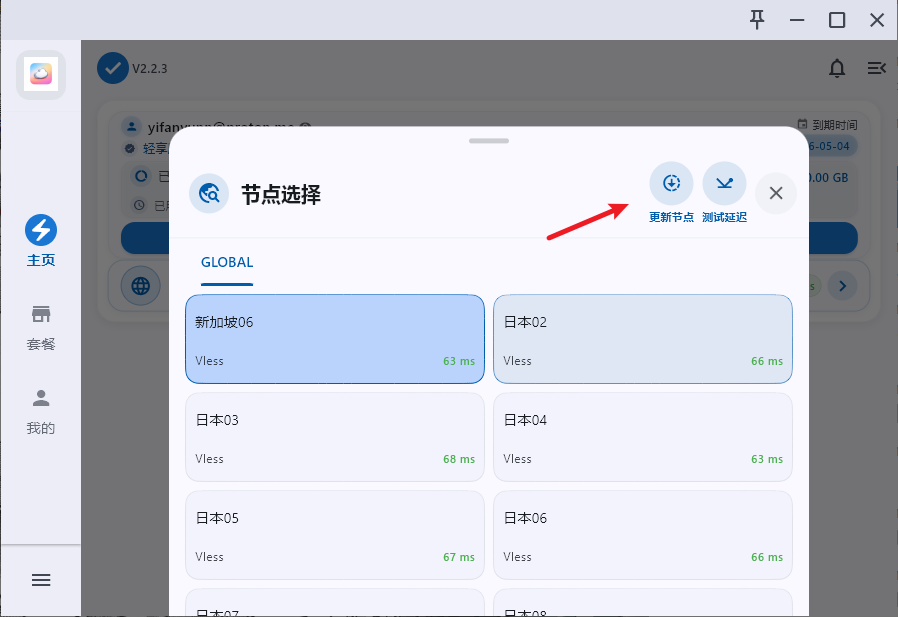
这里要插一句重要的话:延迟能测通,不等于这个节点能跑起来。我在这家的记录里写过,那六张家庭宽带的测速截图我一张张核对过时间和带宽,其中日本 02 这个节点,珠海、北京、杭州三地三次全测出 0,我一个都没删。而在客户端的延迟列表里,日本 02 显示 66 ms,绿色的,看着好得很。延迟测的是握手通不通,测速测的是水管有多粗,两回事。所以别看到一片绿就以为随便挑,挑完拿你真要用的东西试试,看视频就看视频,下东西就下东西。
最后按中间那个大圆按钮,连上。
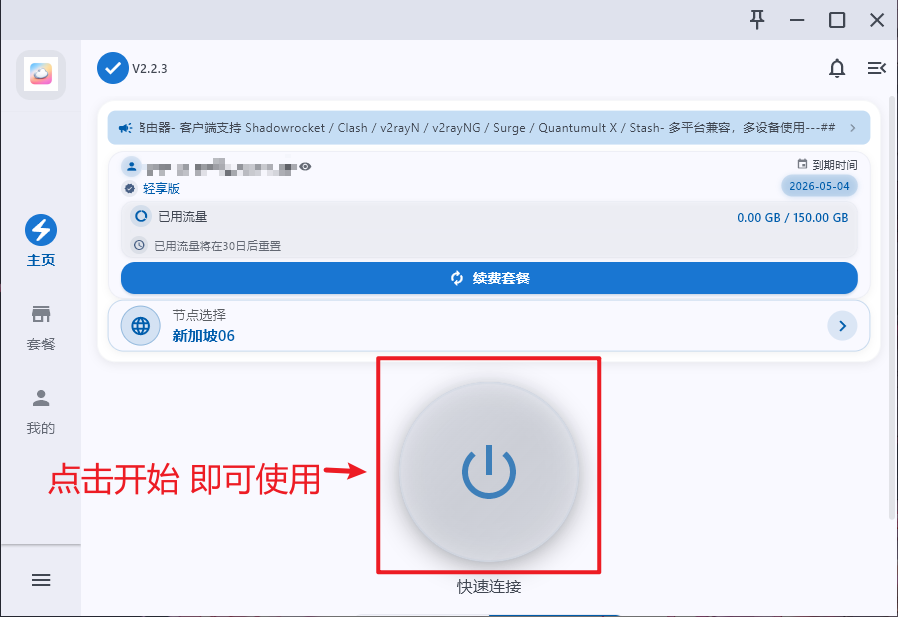
这张图的跑马灯换了一条,写着客户端支持 Shadowrocket、Clash、v2rayN、v2rayNG、Surge、Quantumult X、Stash,多平台兼容、多设备使用。这句话的意思不是官方客户端支持它们,是订阅本身能导进这些通用客户端。这一点我放在最后一节讲。
macOS:五步,只有第一步要留神
MacBook 这边最省事。同一个下载页,macOS 那一行点「立即下载」,页面上写得清楚,MacBook 和 iMac 通用。
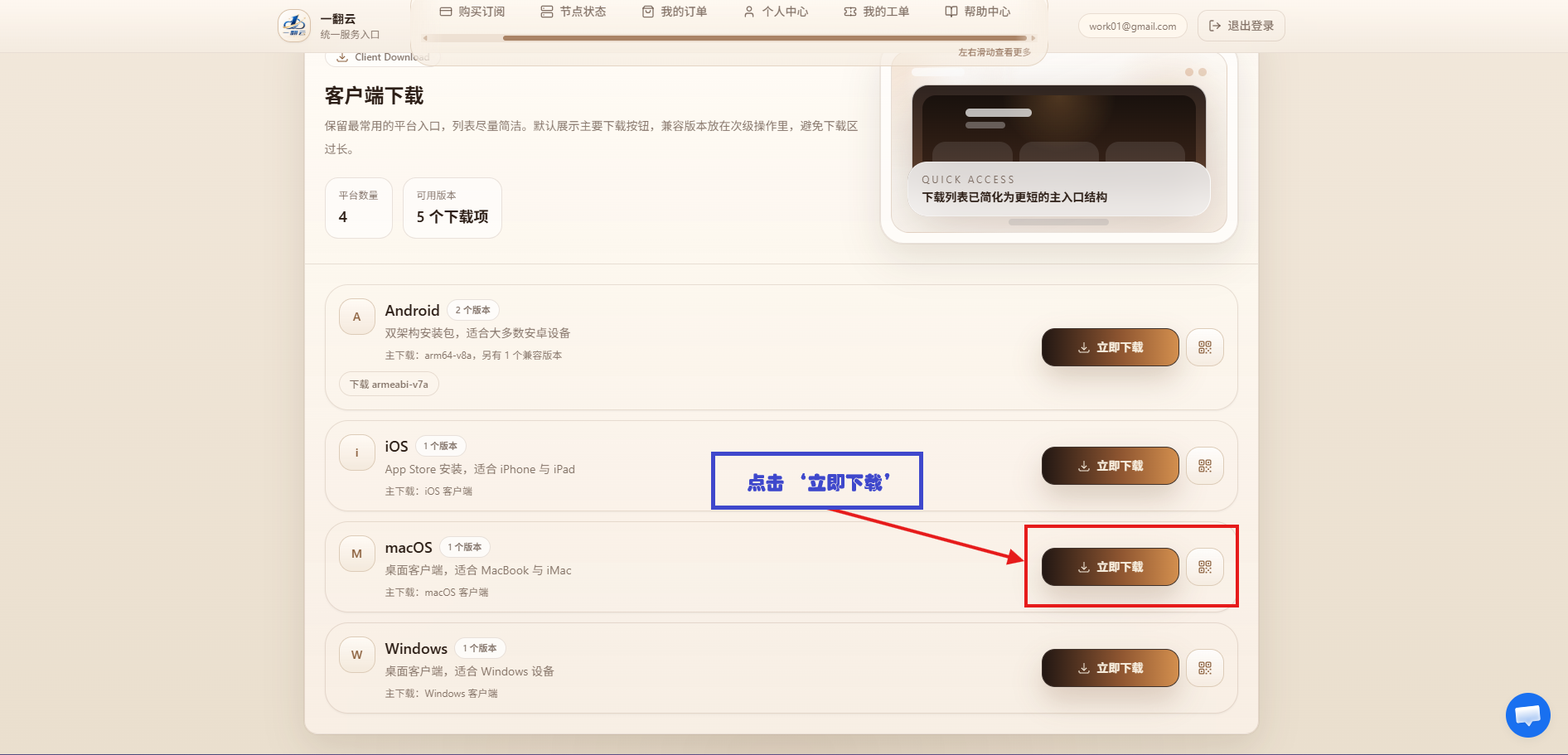
下来的也是压缩包,不是直接的安装器。解开以后你会看到三样东西:一个 dist 文件夹、一个 universal 的 pkg、一个 zip。官方在这张图上直接写了顺序:下载完是压缩包,解压出来的文件点进去,双击那个应用程序。
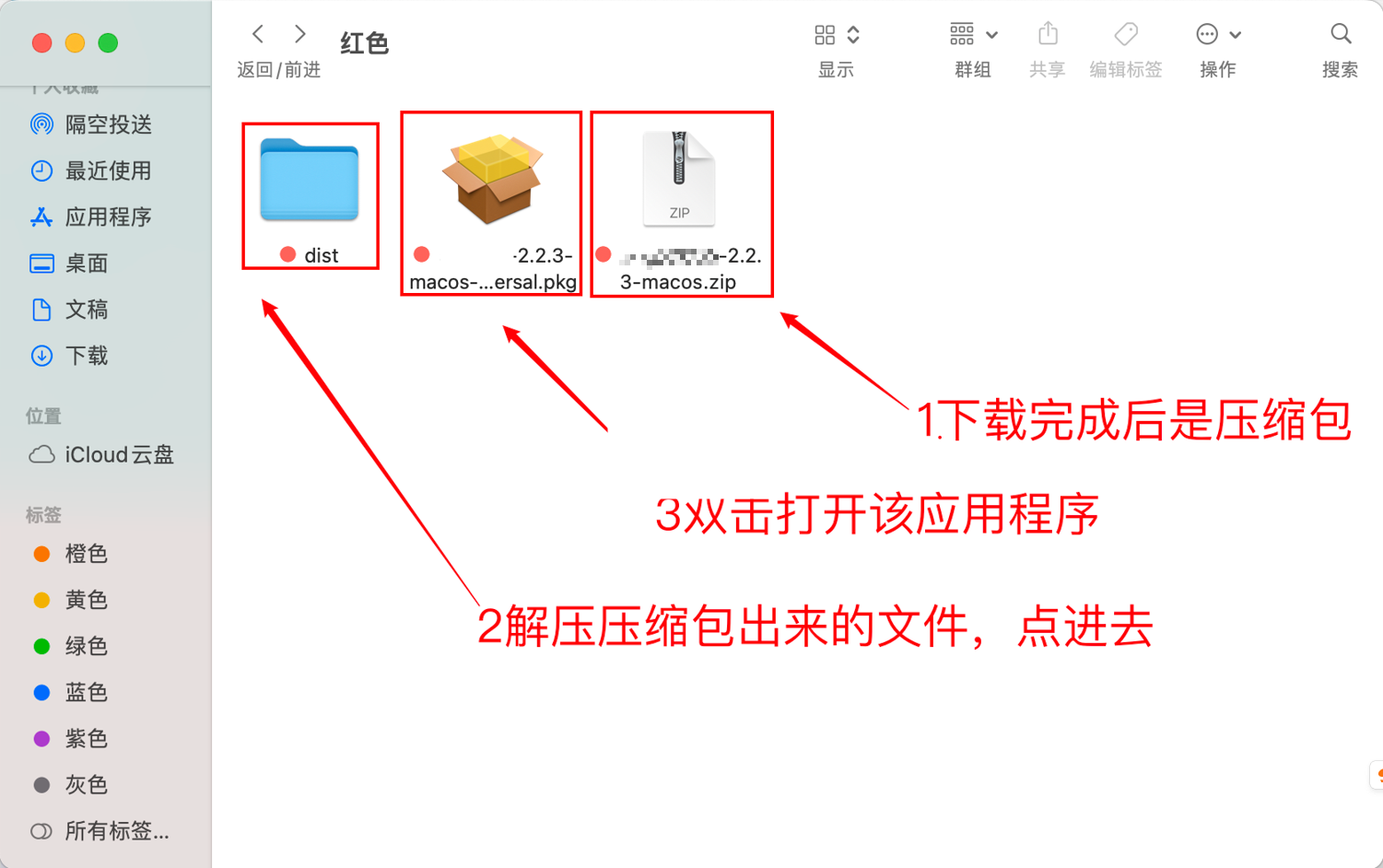
要双击的是 pkg,文件名里带 macos 和 universal,也就是说 Intel 机和 Apple 芯片共用一个包,不用挑架构。这一点比 Windows 那个套娃压缩包清爽。
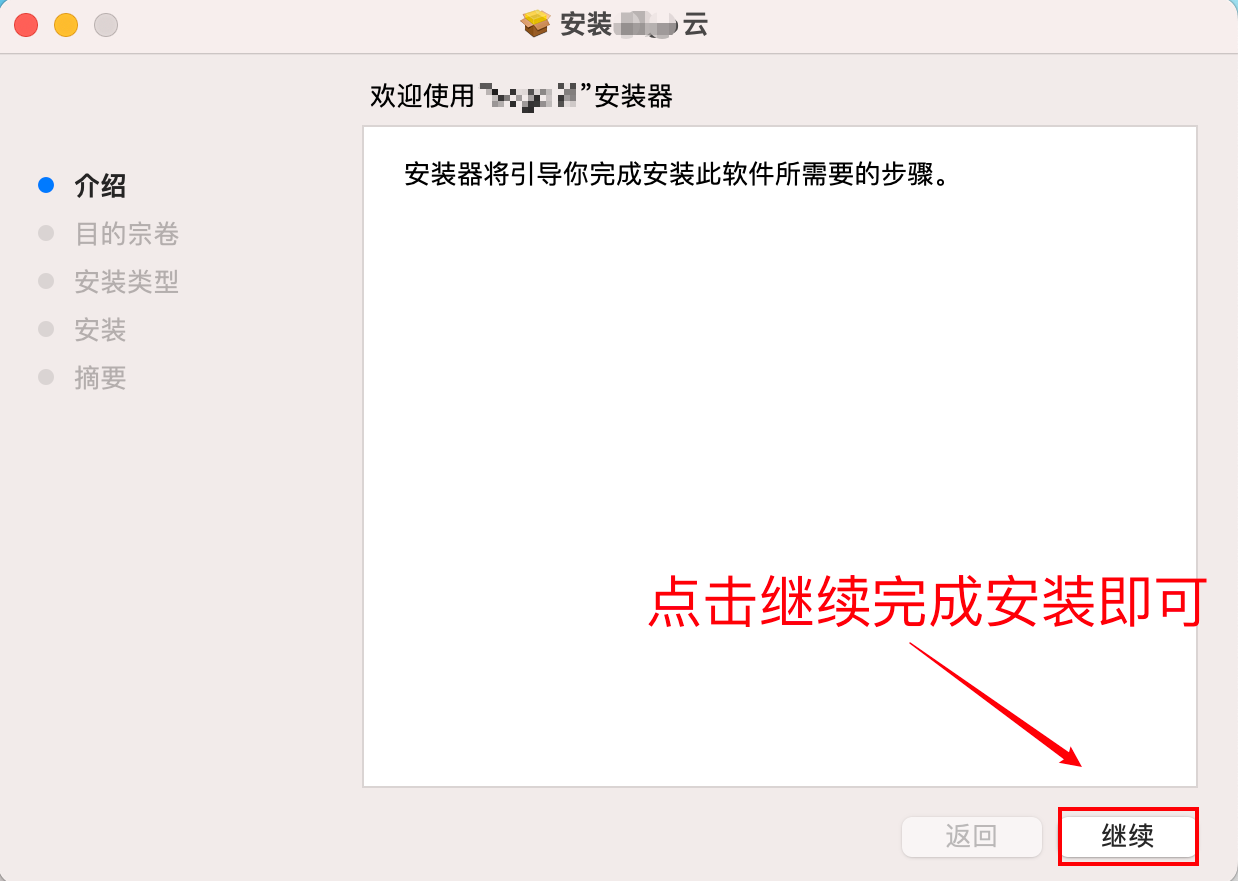
双击起来是标准的 macOS 安装器,左边五步:介绍、目的宗卷、安装类型、安装、摘要。一路继续就行。
登录窗和 Windows 那边长一样,邮箱加密码,「记住我」和「自动登录」两个勾也在。
最后这张图是整套素材里标注最详细的一张,值得多看两眼:账号显示在左上、到期时间在右上、剩余流量和总流量在中间,右边那个箭头进节点列表并能测延迟,下面大圆按钮是开关,再下面是代理策略——「智能分流」和「全局代理」两个挡,默认是智能分流。
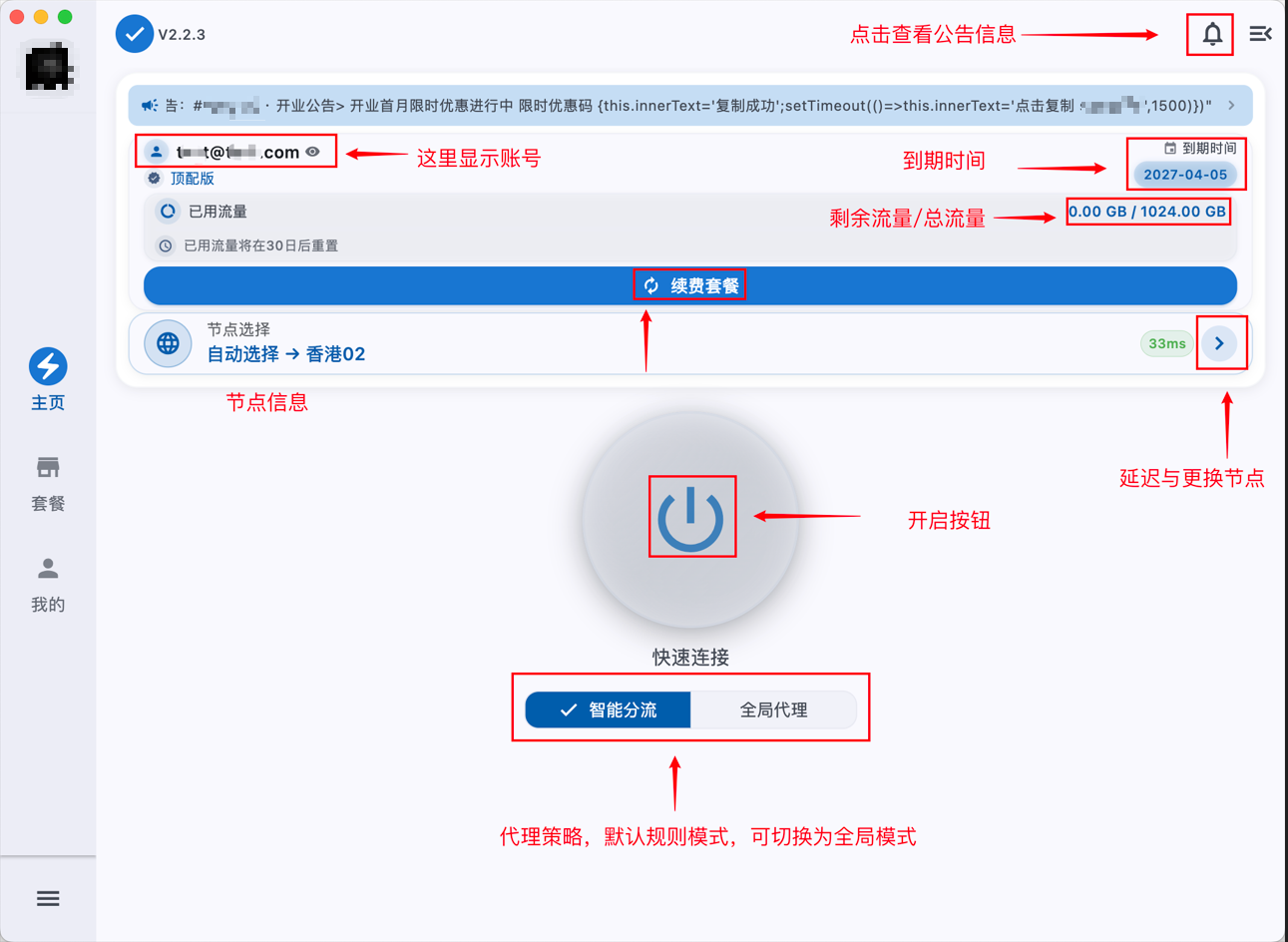
智能分流就是规则模式,国内站点直连、该走代理的走代理。日常我就用这个,省流量也不会把网银之类的东西绕出去。真需要全部走代理的时候再切全局,切完记得切回来。这张图里那个账号显示的节点是「自动选择 → 香港 02」,延迟 33 ms。
这张图里还有三处对不上的,我一并说:
- 那个账号的档位写着「顶配版」,总流量 1024 GB,到期时间 2027-04-05。官网价目表上没有「顶配版」这一档,轻享、舒享、尊享、极致、年付小包,就这五个名字。这个档位是什么、还卖不卖,官网没写,我没查到,不编。
- 公告跑马灯这里又漏了代码,这回吐出来的是一段 JavaScript,
this.innerText='复制成功'那种,就是那个「点击复制优惠码」按钮的脚本。和 Windows 那边是同一个毛病。 - 公告内容写的是「开业首月限时优惠进行中」。这批图拍在四月,开业首月早过了,现在别指望这条还在。
iOS:麻烦全在 App Store 那一段
iPhone 这边是四台设备里唯一让我皱眉的。官方给了八张图,第一张是个六格拼图,讲的不是怎么用客户端,而是怎么换 App Store 的登录账号:打开 App Store,点右上角头像,往下滑到底退出登录,换成他们给的 Apple ID 登进去,中途会弹「Apple ID 安全」要你开双重认证,按图上的指引选「其他选项」再选「不升级」。
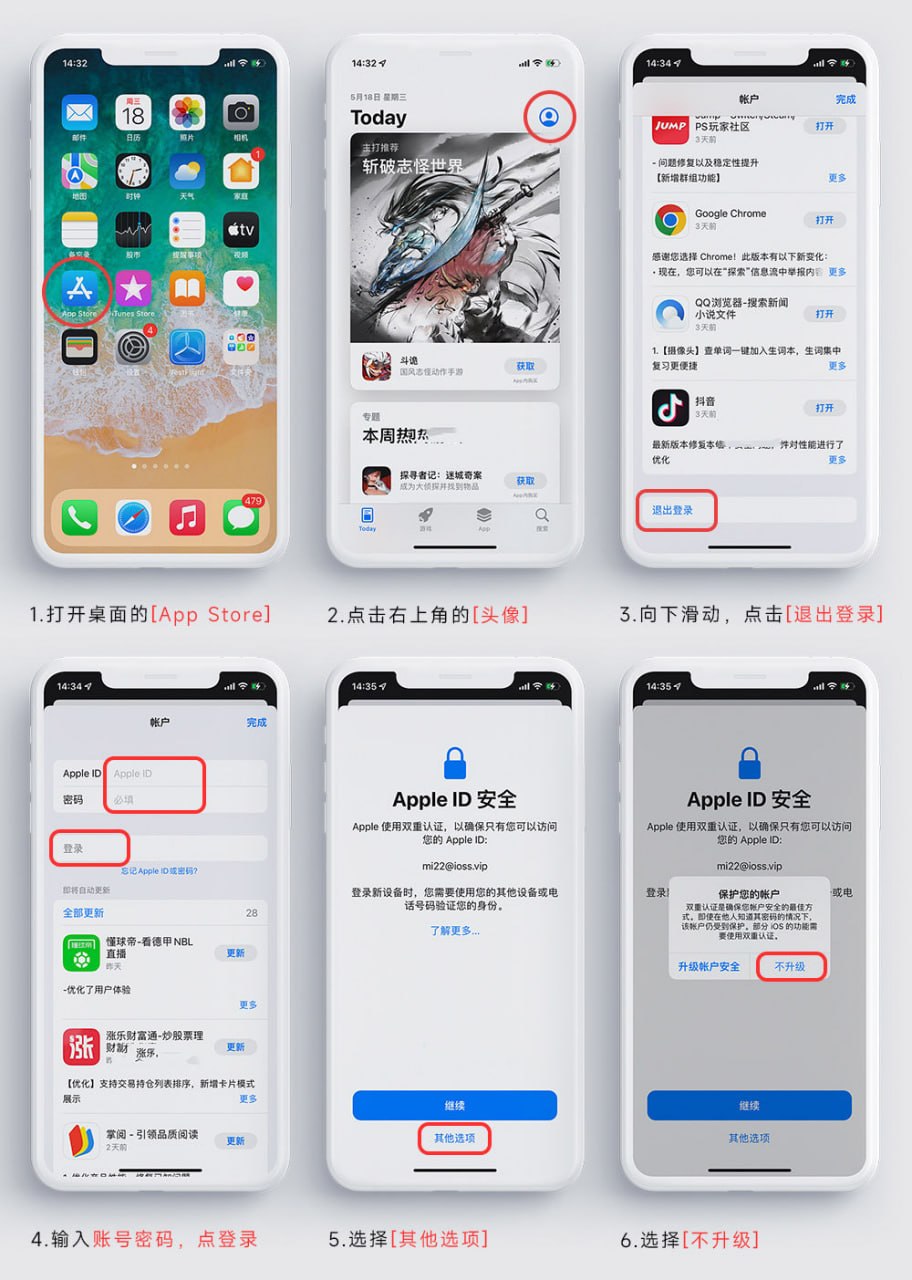
这一步我要停下来认真说几句,因为它和「点哪个按钮」不是一个量级的事。
用别人给的 Apple ID 登 App Store,等于把一个不属于你的账号放进你的手机。这个账号的持有人随时可以改密码、可以开启「查找」、可以远程做一些你不希望发生的事。图上那句「不升级」,实际效果是让这个共享账号不启用双重认证——对共享方便,对安全不是好事。
我自己怎么处理的:我手上本来就有一个不带任何支付方式的境外 Apple ID,平时专门用来装这类 App,所以我用的是我自己的,没碰他们给的那个。如果你没有,我的顺序建议是——先自己注册一个干净的境外 Apple ID(不绑卡、不开 iCloud 同步),退而求其次才是用共享账号,而且登完就退出、只在 App Store 里登、绝不登进「设置」里的 iCloud。实在不想折腾这一套的,往下看最后一节,订阅能导进 Shadowrocket,那条路不需要换账号——前提是你的 Apple ID 能买到 Shadowrocket。
换好账号,App Store 里那个 App 叫 Nextin,开发者写 NEXTIN INC,分类是工具。我看图那一版是 1.0.8,更新说明写着加了自定义路由规则。评分那一栏只有一条评价,一星。这不代表什么——新上架的工具类 App 拿到的第一条评价往往是误触或者不会用的人留的,但我照实写。
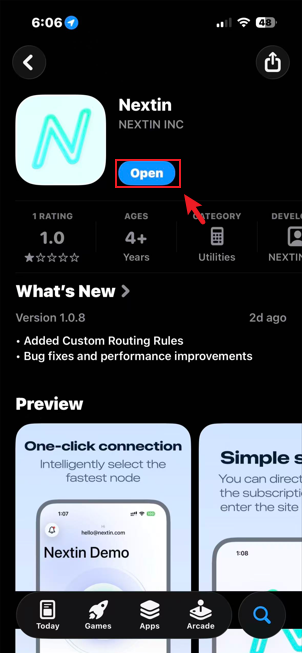
装好打开,第一屏不是登录,是让你填一个「专属识别码」。一翻云的是 1fly0404。
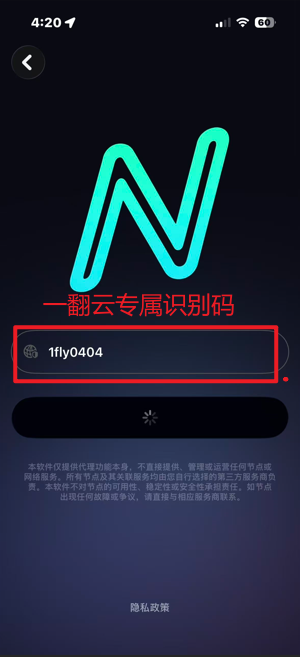
这一屏下方还有一段免责声明,大意是这个软件只提供代理功能本身,节点和网络服务由各机场自己运营,出了故障请找对应的服务商。这句话其实把整件事说明白了:这是个白牌壳子,一个通用客户端,不同机场填不同识别码就变成不同品牌。识别码那一步等于选门牌。
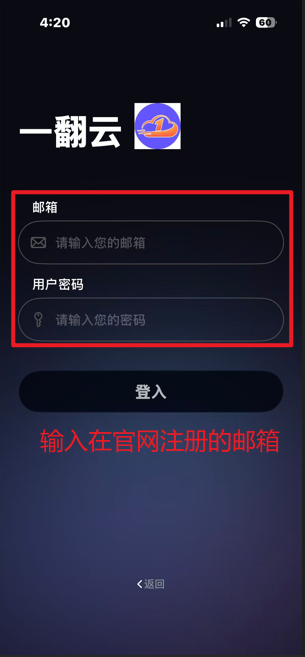
填完码,才是登录:官网注册的邮箱加密码。这一屏上的品牌名写的是「一翻云」,还带着 Logo,和 Windows 那边的「一番云」不一样。
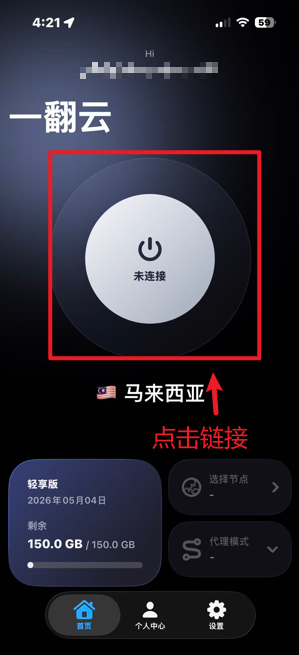
登进去是主界面:上方品牌名,中间大圆按钮写着「未连接」,下面一排是套餐、剩余流量、选择节点、代理模式。图里那个账号是轻享版,到期 2026 年 5 月 4 日,剩余 150.0 GB,也就是一点没用。
第一次点连接,iOS 会弹系统级的授权框,问「Nextin 想添加 VPN 配置」,下面那行小字说使用时可能会过滤或监测你 iPhone 的全部网络活动。这是所有代理类 App 都会弹的,必须允许,不允许就没法用。这一句不是恐吓,是 iOS 的标准提示词,你自己判断要不要给。
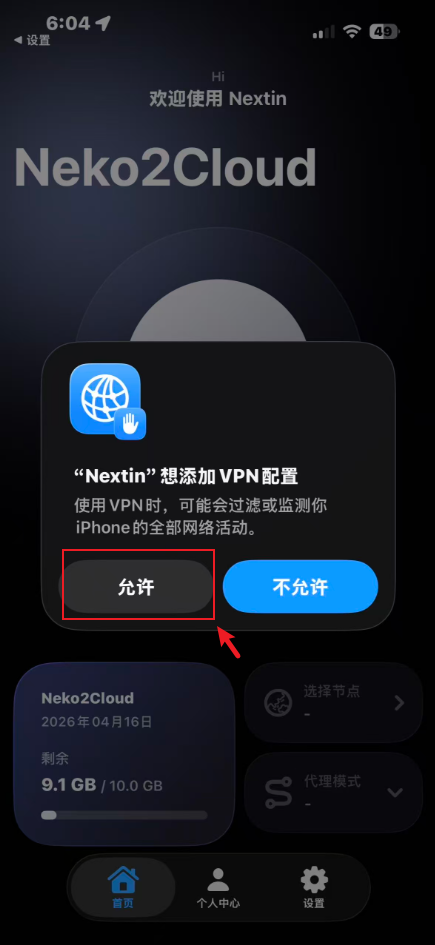
这张图我得单独指一下:它根本不是一翻云的账号。标题写着欢迎使用 Nextin,底下那个品牌名叫 Neko2Cloud,套餐显示剩余 9.1 GB / 10.0 GB,日期是 2026 年 4 月 16 日。也就是说运营方在做这套教程的时候,顺手借了另一家机场的截图来演示这个系统弹窗。八张 iOS 图里有两张是这个情况,另一张在后面。
我不觉得这是什么恶意,白牌客户端本来就长一样,弹窗更是一模一样。但这正好印证了上面那个推断:壳是共用的。顺便也提醒你——别拿这张图里的数字对自己的账号,9.1 GB 那个不是一翻云的任何一档。
允许之后就连上了,按钮变成「已连接」,上面挂着国旗和地区名,底下滚实时上下行速率。图里是新加坡,下行 16.7 KB/s,上行 10.3 KB/s——这数字只说明连通了,不说明速度,那会儿根本没在传东西。代理模式显示「规则」,节点显示「自动选择」。
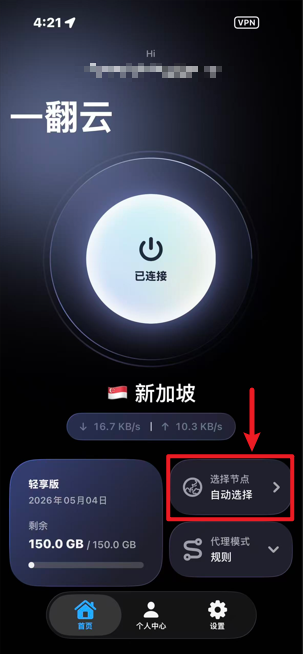
点进「选择节点」就是列表,每条右边一个延迟数字。
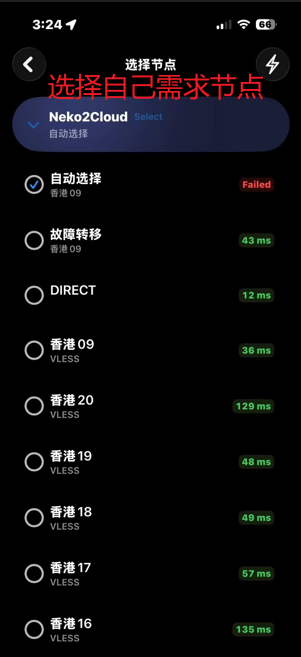
这是我说的另一张借来的图,顶上那行写着 Neko2Cloud,列表里全是香港,编号一路排到 20,跟一翻云的节点名对不上。所以里面那些毫秒数你别记,不是这家的。但这张图有两个结构性的东西值得看,因为白牌壳子上都有:
- 列表最上面除了「自动选择」,还有一项「故障转移」。前者按延迟挑,后者在当前节点断了以后自动换下一个。挂着看直播、跑长下载,用故障转移那一项更稳。
- 有一项「DIRECT」,就是不走代理直连。它延迟最低是必然的,别误以为它是最快的节点。
- 图里「自动选择」那一项标着红色的 Failed。自动选择本身是会失手的,尤其在节点刚更新完的时候。手动挑一个通的,比在那儿反复点自动划算。
安卓:两个包,挑对那一个
备用机这边最快,七张图我五分钟走完。
下载页安卓那一行写着两个版本,主下载是 arm64-v8a,旁边一个小按钮给 armeabi-v7a。这几年的手机基本都是 arm64,直接点主下载;只有很老的机器或者某些低端定制系统才需要那个 v7a 的包。不确定的话,装主下载那个,装不上再回来换。
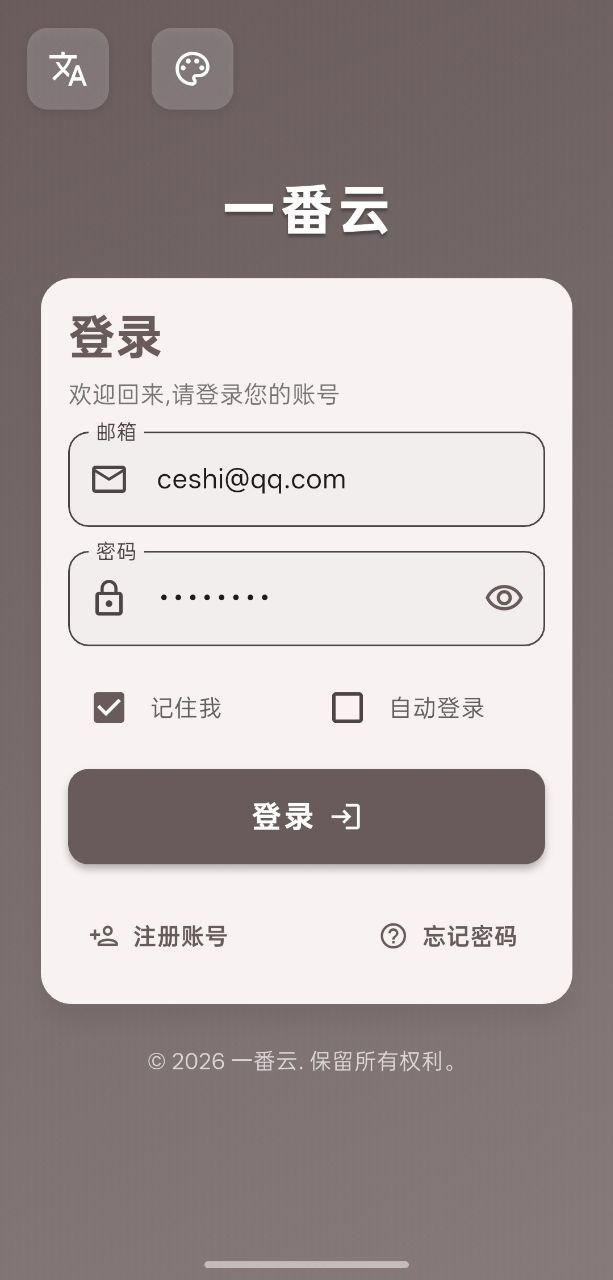
装完是登录页,和桌面端一个模子,品牌名这里又写成了「一番云」。图里的输入框留着一个测试账号 [email protected]——顾名思义,这是他们自己的测试号,你填自己的。
登进去这张图,是整套素材里我最想吐槽的一张。
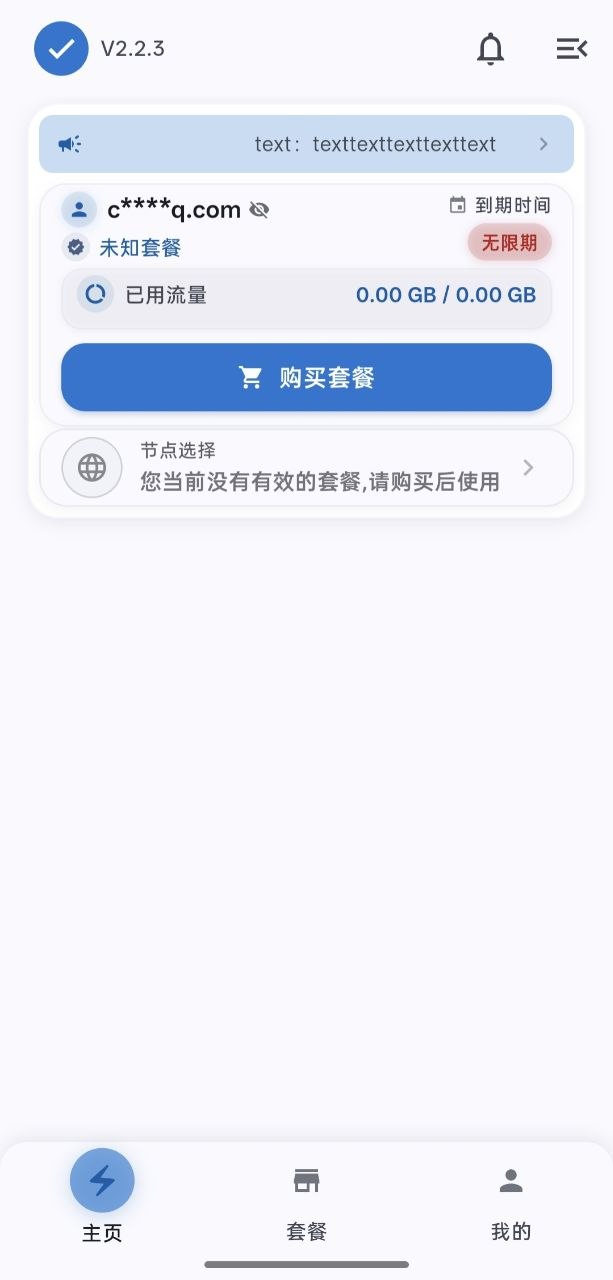
公告栏上写着 text:texttexttexttexttext,占位文字忘了删。套餐那一行写「未知套餐」,右边挂个红色的「无限期」标签,流量是 0.00 GB / 0.00 GB,节点那一行写「您当前没有有效的套餐,请购买后使用」。
这张图想演示的是「没买套餐时长什么样」,但连带把公告栏的占位符一起拍进来了。对你有用的信息只有一条:如果你付完钱进来看到的是「未知套餐」,先别慌,通常是订单还没对上账号,等几分钟刷新,或者回客服窗口问一句。
接下来三张是 App 内购买流程。我得把这里说清楚,因为它容易带人跑偏:
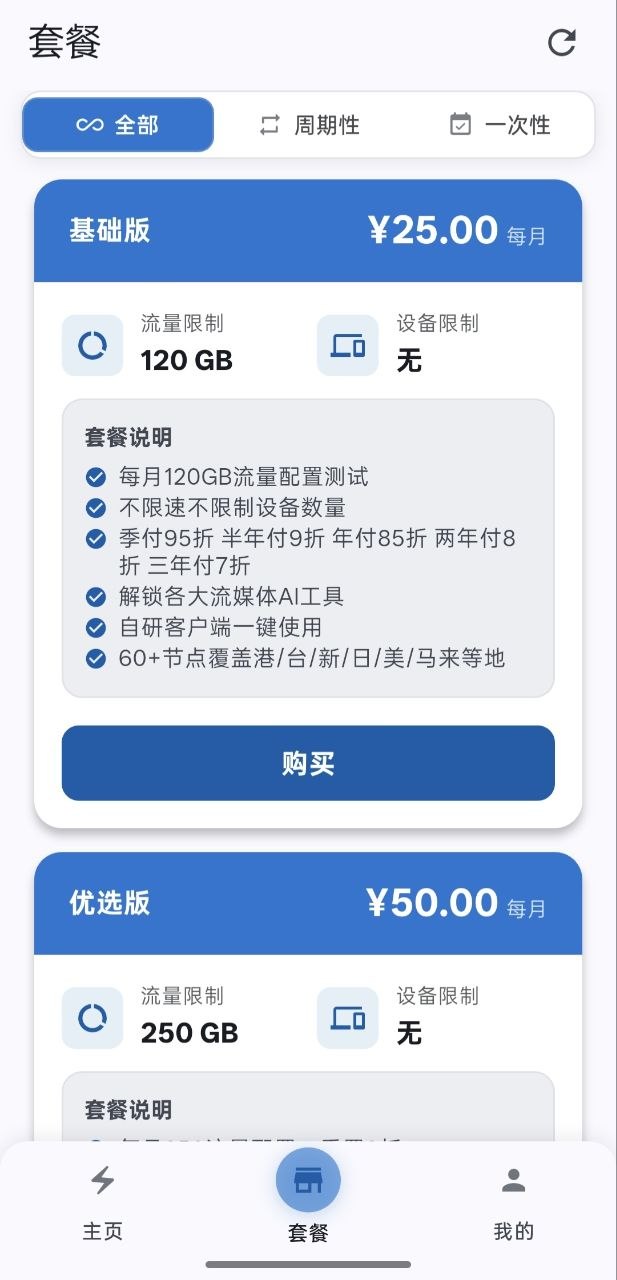
这个套餐页上写的是「基础版 ¥25.00 每月 / 120 GB」和「优选版 ¥50.00 每月 / 250 GB」,套餐说明第一条自己就写着「每月 120GB 流量配置测试」。这是测试环境的价目,不是真实在卖的档位。 一翻云实际在卖的是轻享 150GB、舒享 350GB、尊享 600GB、极致 1.2TB,月付最低那一档 20 元,另有一个只走年付的 60GB 小包。这些我摊在价格页上算过每 GB 成本,这家的记录里也有完整的套餐表。
套餐说明里还有两句和官网口径打架的:一句说「60+ 节点覆盖港/台/新/日/美/马来等地」,桌面端的跑马灯又写「80+ 节点」,还列了十几个国家。我这边记的是 60 到 70 个节点、五个常用地区,那是照着拓扑图上七十个出口数出来的,不是照宣传语抄的。数字对不上的时候我按自己数的那个写。
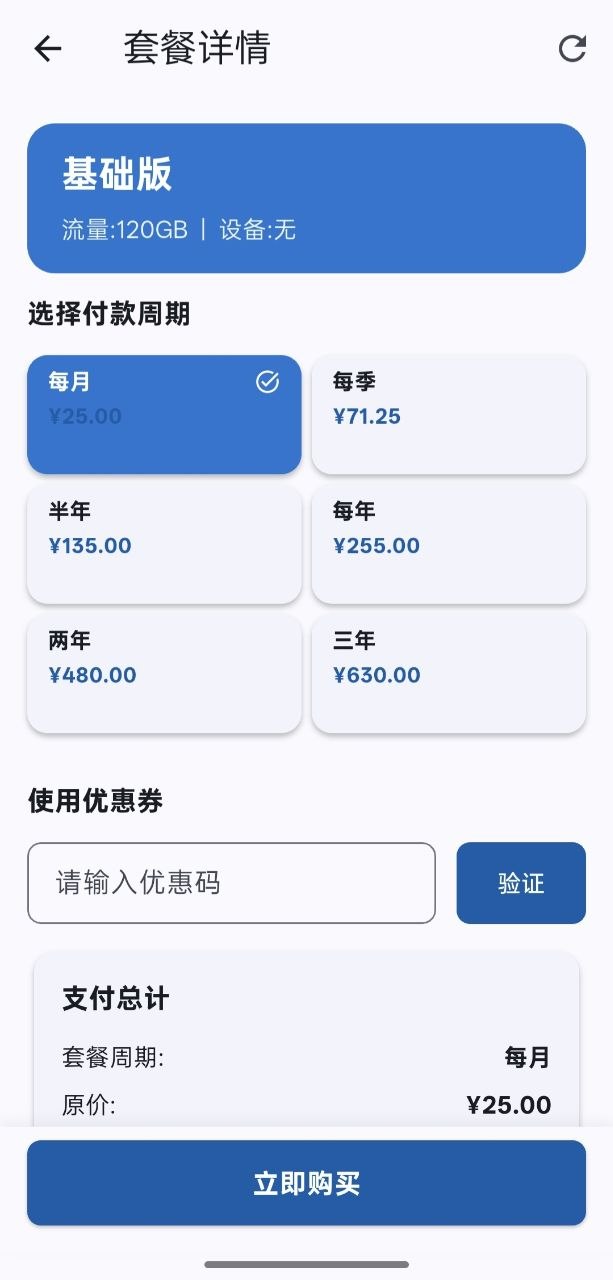
点进套餐详情能看到全部付款周期,以及一个填优惠码的输入框,旁边有「验证」按钮——码填在这里,对不上会当场告诉你。
再点下去是订单支付页,列了三种付款方式:支付宝、微信、USDT-TRC20,手续费都写 0.00%。下面的说明写着三十分钟内不付款订单自动取消、付款成功自动开通、有问题找客服。
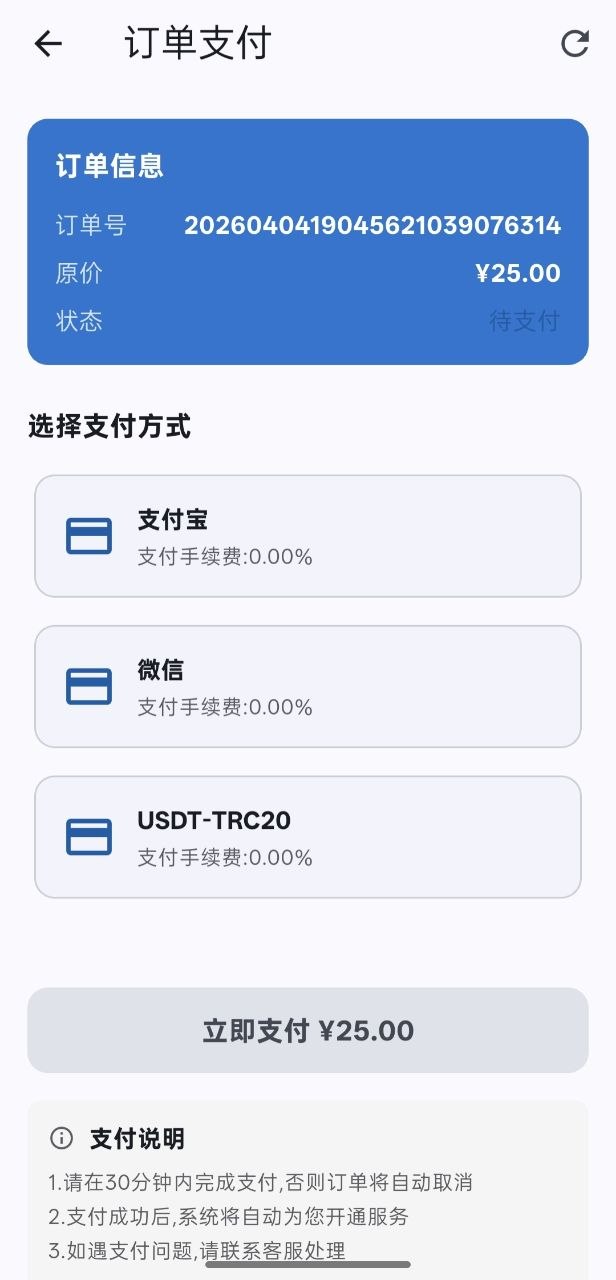
这里有一处我必须标出来:微信这一项我不能替它背书。 官网那边我记下来的收款方式是支付宝和加密货币两种,这张图是测试环境的订单,微信按钮在不在、点下去能不能真的付成,我没验证过。要付钱,走网页端,别在 App 里赌这一下。想买的话入口在这家的记录里,我不在文章里贴链接。
余下两张是节点和连上之后。节点弹窗顶上那个分组标签写的是「一翻云」,这张是对的:日本 02 到日本 10,加新加坡 01,延迟大多在 58 到 74 ms,只有日本 06 那次跳到 214 ms。
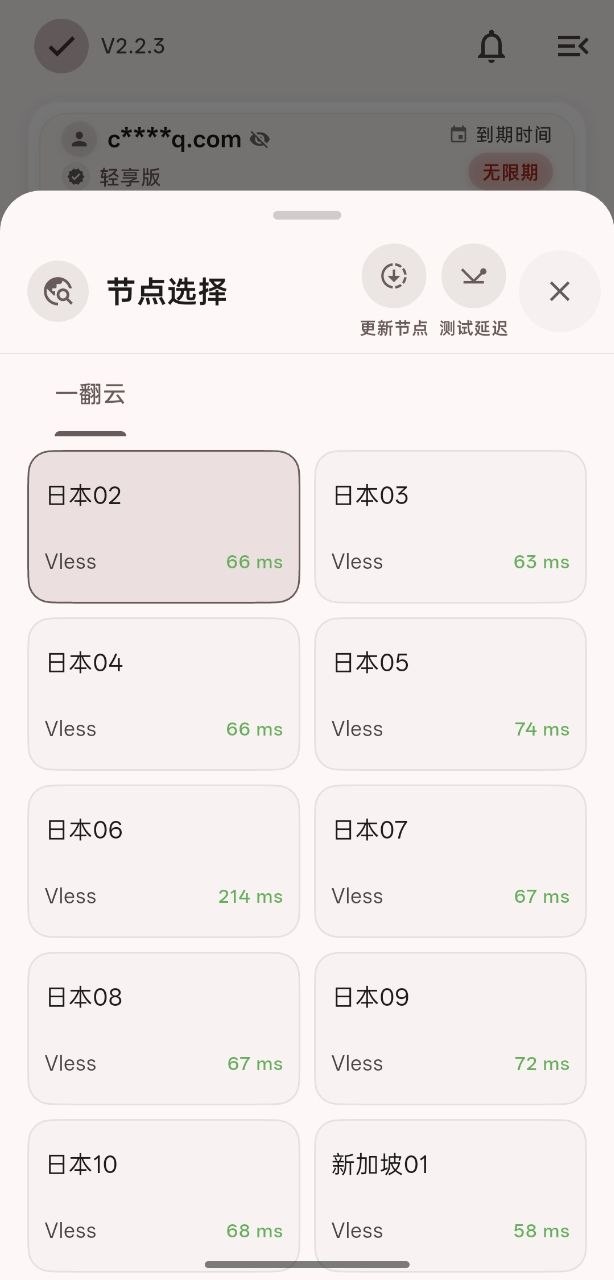
又是日本 02,又是 66 ms 的绿色。前面那段话我再说一遍:测速图里它在三个城市三次全是 0,延迟列表里它好好的。绿色只代表握得上手。
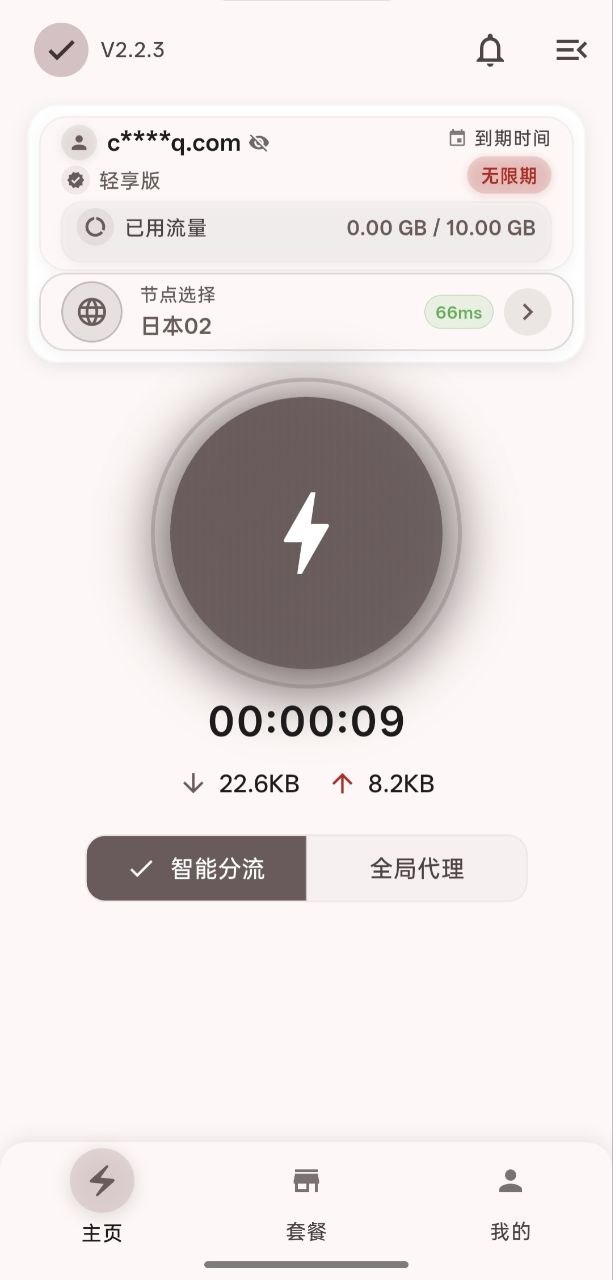
连上以后主页会多一个计时器和实时速率,底下同样是智能分流和全局代理两个挡。图里那个测试号显示「轻享版」却只有 10 GB、到期时间写「无限期」,这又是测试数据,别照着对。
四端放在一起看
| 平台 | 包从哪来 | 官方给了几步 | 最容易卡的一步 | 我的备注 |
|---|---|---|---|---|
| Windows | 用户中心下载 zip | 15 | SmartScreen 默认只给「不运行」,得点「更多信息」 | 压缩包套压缩包,要点里层那个应用程序 |
| macOS | 用户中心下载 zip | 5 | 下来不是 pkg 而是压缩包,得先解压 | universal 包,Intel 和 Apple 芯片通用 |
| iOS | App Store 的 Nextin | 8 | 换 Apple ID,以及填识别码 1fly0404 | 两张图借的是别家账号,数字别照抄 |
| 安卓 | 用户中心下载 apk | 7 | 两个架构选一个,一般是 arm64-v8a | App 内套餐页是测试价,别照着买 |
四端都一样的三件事,记住能省很多来回:
- 登录用官网注册的邮箱和密码,不是订阅地址。订阅地址是给通用客户端用的。
- 节点列表要手动更新一次,四台设备我全都遇到了列表为空。
- 连上之前确认代理是开的:桌面端是「功能」面板里的系统代理,手机端是那个 VPN 授权弹窗。
不想用官方客户端的话
订阅本身是通用的。桌面端那条跑马灯自己列了一串:Shadowrocket、Clash、v2rayN、v2rayNG、Surge、Quantumult X、Stash。我这边记下来的客户端支持是自研客户端、Clash 系、Shadowrocket 三类,协议是 VLESS,面板是 V2board 那一套。把客服给你的那条地址复制进这些客户端的「添加订阅」里就行,不需要装官方客户端,也不需要换 Apple ID——iPhone 上的前提是你能买到 Shadowrocket。
我自己四台设备是这么分的:Windows 台式和 MacBook 用官方客户端,省事;iPhone 用 Shadowrocket,因为我不想为了一个 App 换 App Store 账号;安卓备用机用官方客户端,反正那台机器上没什么重要东西。
要说官方客户端的好处,确实有:它把套餐、剩余流量、到期时间、续费入口都放在首页,不用另开网页查。坏处也实在:更新得靠自己去下载页看,没有自动升级;没签名;公告栏漏代码这种事说明它做得不算细。
会过期的地方,和我还不知道的
这批图是四月初的,客户端是 2.2.3。改版之后按钮挪位置是常事,到那时候以你手上那一版为准,别硬按图找。卡住了就回用户中心右下角那个气泡问客服,我那次八九分钟就有人回,比在群里喊有用。
我还没弄清的几件事,挂在这里,等哪天有答案再回来补:
- 「顶配版」到底是什么。mac 那张图里有,官网价目表上没有。官网没写,我不猜。
- 安卓 App 里的微信付款是不是真能走通。我只在网页端付过,用的是支付宝。
- 那个 iOS 壳 Nextin 到底给多少家机场在用。我看到一翻云和 Neko2Cloud 两家共用,再多就是猜了。
- 虚拟网卡(TUN)模式在这套客户端上稳不稳。我没开过,所以不评价。
最后放一条和这篇没直接关系但我每次写上手文都想说的话:客户端配得再顺,也不代表这家机场能开多久。我这站里现在有二十八家的记录,手上有测速或者解锁证据的只有八家,跑路记录里躺着十四家已经关门的。一翻云现在是我的主力,可它 2026 年 4 月才开门,我自己也是先买月付、看了两个月才换长周期的。新家先月付,这话我会一直讲。别的问题,常见问题页里收着一些有人问过的;我怎么排的顺序,在我的排序里。